Petunjuk penggunaan

Cara memakai Virtual Tour 360° Experience

Jelajahi ruangan secara virtual, temukan lokasi, dan dapatkan petunjuk arah hingga ke lantai tujuan — dari HP maupun komputer, tanpa aplikasi tambahan.

Mulai

1

Membuka situs

Buka www.rscmtour.id di browser HP atau komputer — tanpa aplikasi tambahan. Tampilan menyesuaikan layar.

  1. Di HP, menu utama ada di bawah layar: Beranda, Cari, Tour 360°, Jelajahi, Peta.
  2. Di komputer, menu ada di kanan atas; menu Lainnya berisi Fasilitas dan petunjuk ini.
  3. Ikon bulan/matahari mengganti mode terang/gelap.
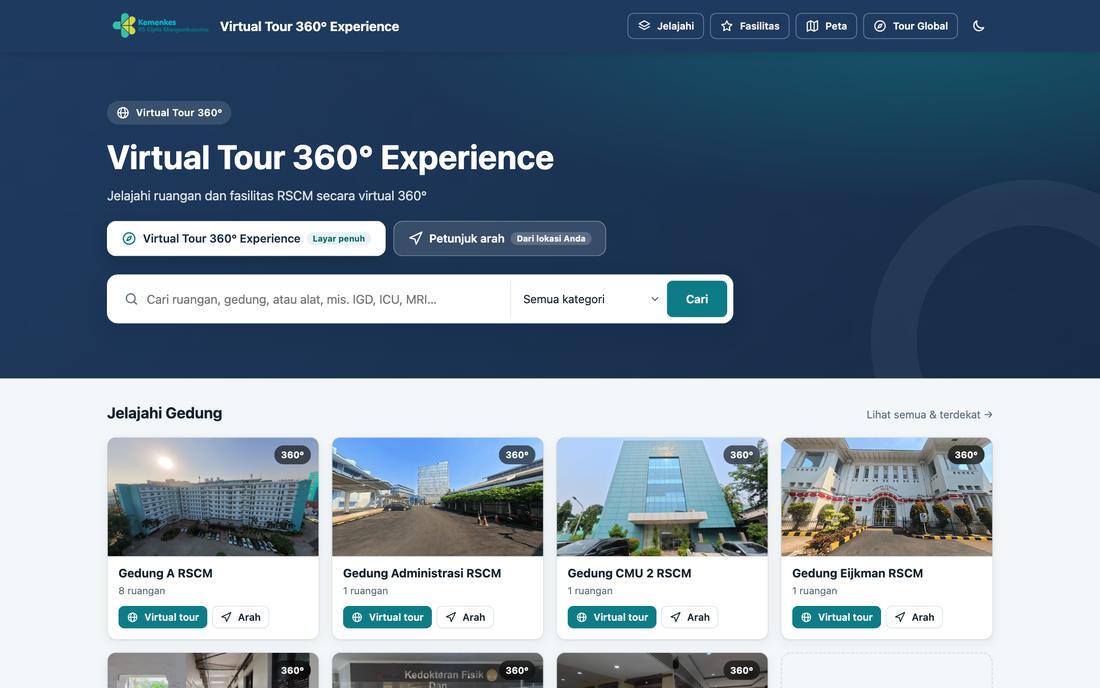
Membuka situs — tampilan komputer
Membuka situs — tampilan ponsel
2

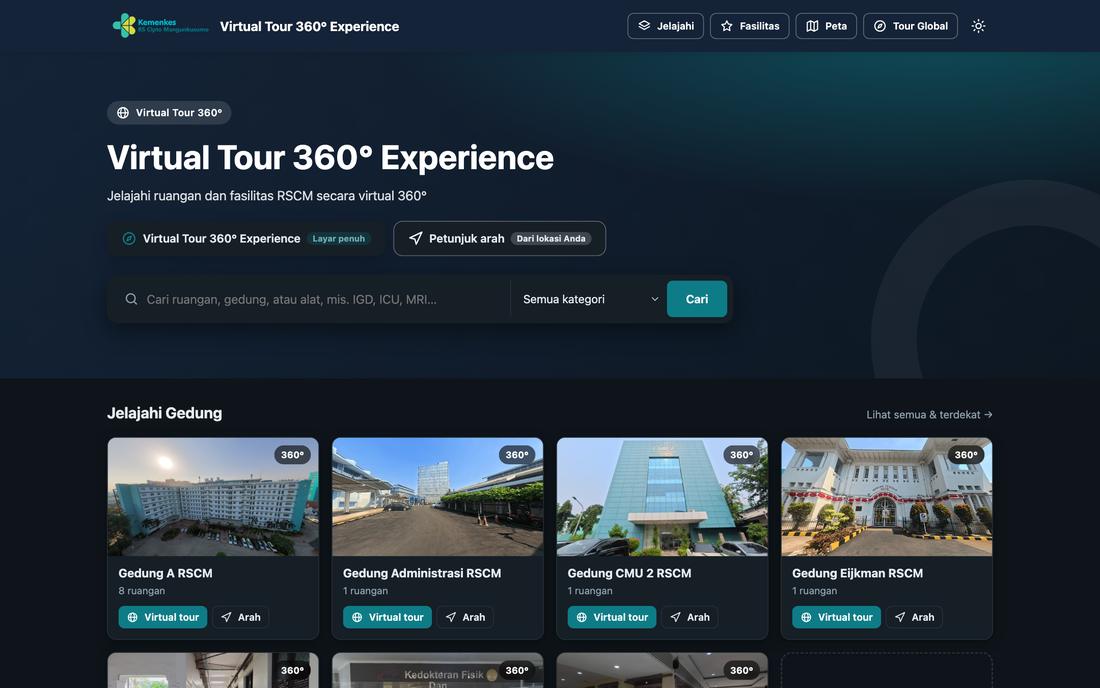
Isi beranda

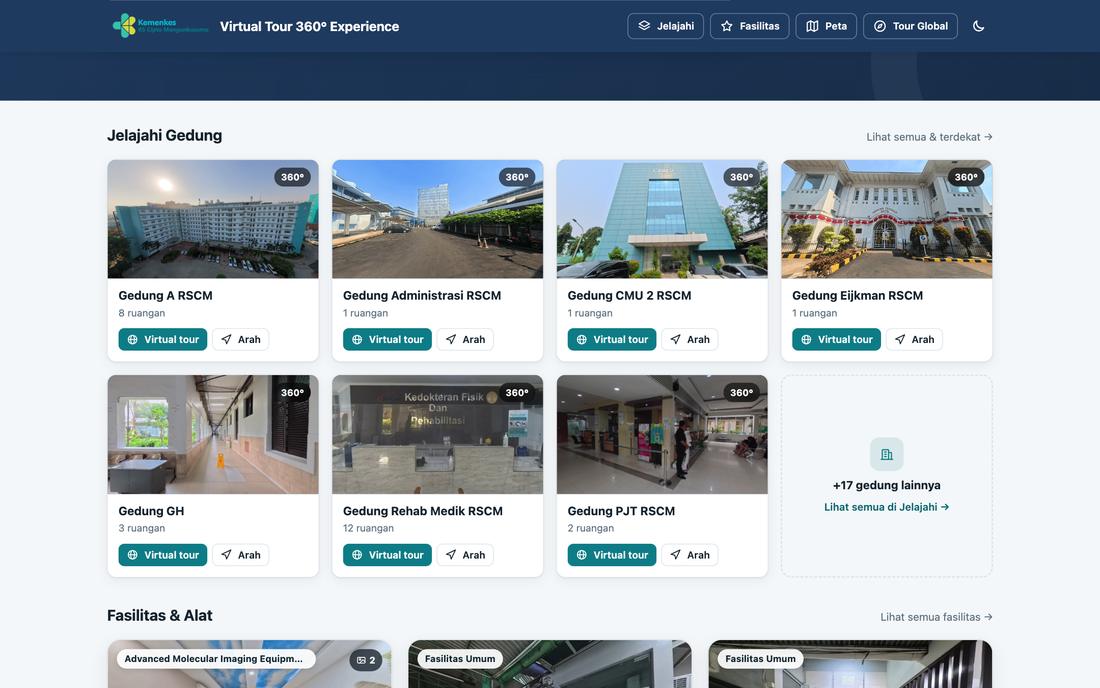
Tombol besar di atas membuka tour seluruh rumah sakit atau petunjuk arah. Di bawahnya: gedung, fasilitas, dan ruangan.

  1. Geser deretan gedung ke samping (HP).
  2. Kartu “+ gedung lainnya” membuka daftar lengkap di Jelajahi.
  3. “Lihat semua” di tiap bagian membuka daftar lengkapnya.
Isi beranda — tampilan komputer
Isi beranda — tampilan ponsel
3

Kartu ruangan & gedung

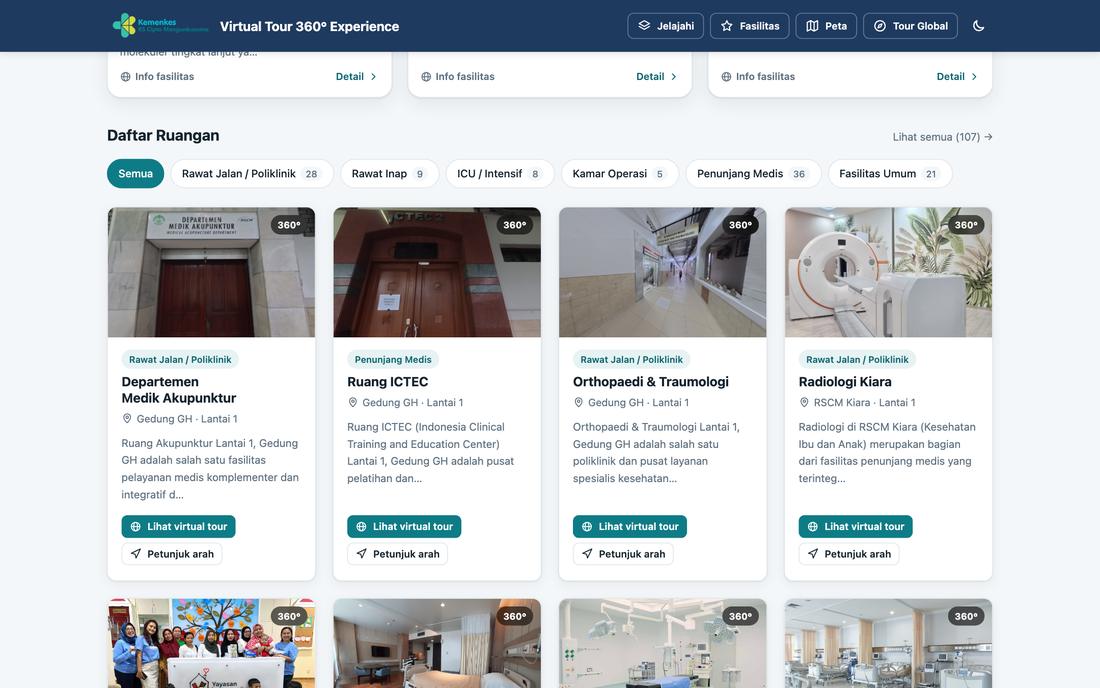
Setiap kartu menampilkan foto, kategori, lokasi, dan lantai.

  1. Lihat virtual tour — langsung masuk tour 360°.
  2. Petunjuk arah — rute dari lokasi Anda.
  3. Ketuk kartu untuk membuka halaman detailnya; chip kategori menyaring ruangan.
Kartu ruangan & gedung — tampilan komputer
Kartu ruangan & gedung — tampilan ponsel

Mencari

4

Mencari ruangan & alat

Ketik di menu Cari — saran langsung muncul sambil mengetik.

  1. Cari nama ruangan, gedung, lantai, fasilitas, atau alat (mis. “MRI”).
  2. Ketuk hasil untuk membuka, atau tombol 360° untuk langsung tour.
  3. Tekan Enter untuk halaman hasil lengkap; pencarian terakhir tersimpan di perangkat Anda.
Mencari ruangan & alat — tampilan komputer
Mencari ruangan & alat — tampilan ponsel
5

Halaman hasil pencarian

Hasil dikelompokkan per jenis, lengkap dengan jumlahnya.

  1. Tab Semua · Ruangan · Gedung · Fasilitas & alat.
  2. Di tab Ruangan, saring per kategori dan pindah halaman.
  3. Nama alat juga menemukan ruangan tempat alat itu berada.
Halaman hasil pencarian — tampilan komputer
Halaman hasil pencarian — tampilan ponsel
6

Daftar lengkap gedung & ruangan

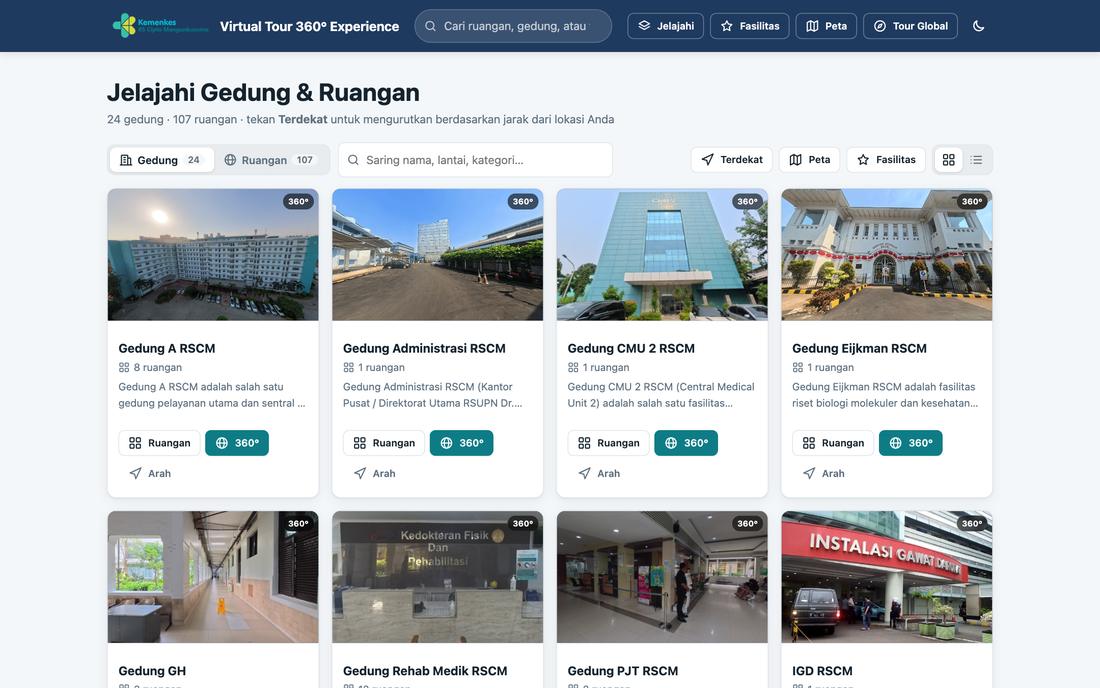
Menu Jelajahi berisi seluruh gedung dan ruangan.

  1. Pilih tab Gedung atau Ruangan, lalu saring.
  2. Terdekat mengurutkan dari lokasi Anda (izinkan akses lokasi).
  3. Pilih tampilan grid atau daftar.
Daftar lengkap gedung & ruangan — tampilan komputer
Daftar lengkap gedung & ruangan — tampilan ponsel

Tour 360°

7

Melihat ruangan dalam 360°

Halaman ruangan memuat tour 360° beserta info lantai dan lokasinya.

  1. Geser layar untuk melihat sekeliling; ketuk panah untuk pindah titik.
  2. Layar penuh — tour memenuhi layar. Peta dan Arah — lokasi dan rute ke ruangan ini.
  3. Gulir ke bawah untuk deskripsi dan ruangan lain di gedung yang sama.
Melihat ruangan dalam 360° — tampilan komputer
Melihat ruangan dalam 360° — tampilan ponsel
8

Halaman gedung

Setiap gedung punya tour 360° dan daftar ruangannya.

  1. Tombol Ruangan menampilkan semua ruangan di gedung ini.
  2. Arah — rute ke pintu masuk gedung.
  3. Layar penuh untuk tour gedung.
Halaman gedung — tampilan komputer
Halaman gedung — tampilan ponsel
9

Tour layar penuh

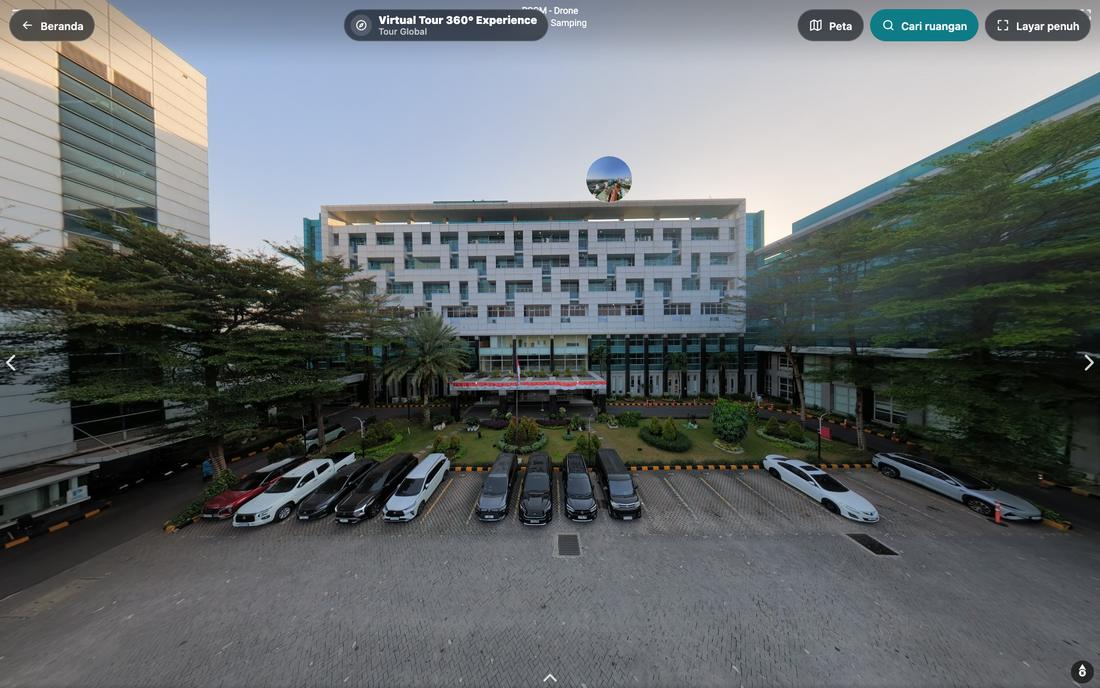
Tombol Tour 360° (tengah bawah di HP) atau Tour Global membuka tour dalam layar penuh.

  1. Bila muncul pertanyaan “Enable audio?”, pilih YES atau NO.
  2. Tombol di atas: kembali, peta, cari, layar penuh.
  3. Ketuk panah pada gambar untuk berpindah lokasi.
Tour layar penuh — tampilan komputer
Tour layar penuh — tampilan ponsel
10

Peta & pencarian di dalam tour

Tanpa keluar dari tour, Anda bisa membuka peta atau pindah ke ruangan lain.

  1. Tombol peta menampilkan peta kawasan (kanan di komputer, bawah di HP).
  2. Tombol cari untuk mencari dan langsung pindah ke ruangan lain.
  3. Tombol Label menampilkan atau menyembunyikan nama gedung.
Peta & pencarian di dalam tour — tampilan komputer
Peta & pencarian di dalam tour — tampilan ponsel
11

Fasilitas & alat

Menu Fasilitas mengenalkan fasilitas dan alat medis rumah sakit.

  1. Saring per kategori atau cari nama alat.
  2. Halaman detail: galeri foto (ketuk untuk memperbesar) dan penjelasan.
  3. “Tersedia di” — ruangan tempat alat berada, lengkap dengan tour dan petunjuk arah.
Fasilitas & alat — tampilan komputer
Fasilitas & alat — tampilan ponsel

Peta & petunjuk arah

12

Peta kawasan

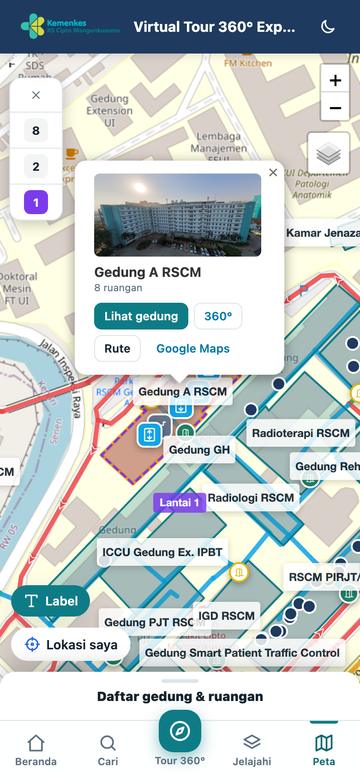
Menu Peta menampilkan seluruh gedung, ruangan, dan jalan di kawasan rumah sakit.

  1. Daftar gedung & ruangan ada di kanan (komputer) atau di panel bawah (HP) — ketuk Perbesar untuk tampil penuh.
  2. Label: tampilkan/sembunyikan nama gedung. Lokasi saya: posisi Anda.
  3. Ikon lapisan (kanan atas): Peta atau Satelit.
Peta kawasan — tampilan komputer
Peta kawasan — tampilan ponsel
13

Gedung & lantai di peta

Ketuk nama gedung — gedung disorot dan peta mengarah ke sana.

  1. Untuk gedung bertingkat, pemilih lantai muncul di kiri atas.
  2. Pilih nomor lantai untuk melihat denah lantai itu.
  3. Ikon biru/oranye/abu: lift, eskalator, tangga.
Gedung & lantai di peta — tampilan komputer
Gedung & lantai di peta — tampilan ponsel
14

Memulai petunjuk arah

Tekan Petunjuk arah di beranda, kartu, atau peta.

  1. Pilih titik awal (Lokasi saya, gedung, atau ruangan) dan tujuan — keduanya bisa dicari.
  2. Pilih Jalan kaki (rute terdekat) atau Berkendara (ikuti arah jalan, lalu parkir).
  3. Rute langsung tampil di peta.
Memulai petunjuk arah — tampilan komputer
Memulai petunjuk arah — tampilan ponsel
15

Membaca rute

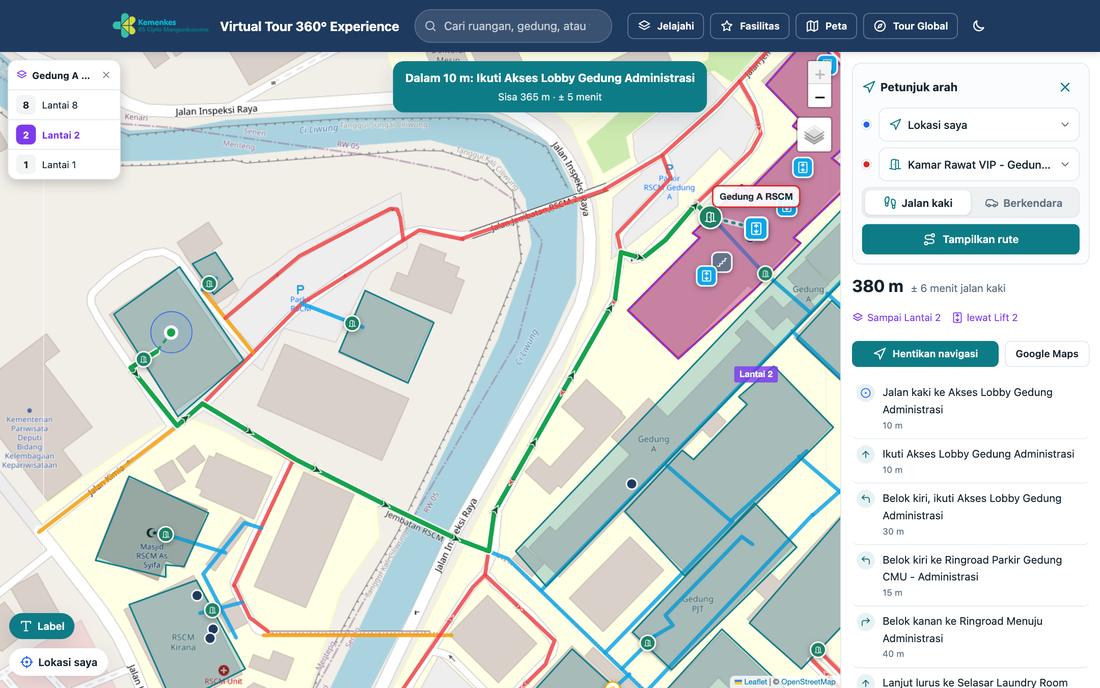
Garis berpanah menunjukkan jalan yang dilalui.

  1. Ringkasan: jarak, perkiraan waktu, dan lantai tujuan.
  2. Daftar langkah: belok kiri/kanan, nama jalan atau selasar, dan jaraknya.
  3. Tombol Google Maps untuk rute dari luar kawasan.
Membaca rute — tampilan komputer
Membaca rute — tampilan ponsel
16

Sampai ke lantai tujuan

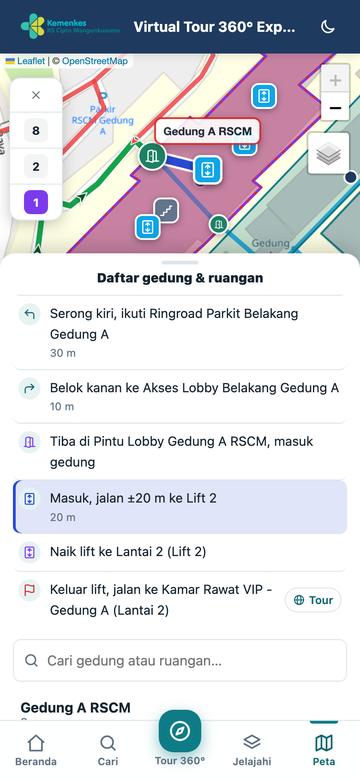
Untuk ruangan di lantai atas, rute berlanjut di dalam gedung.

  1. Masuk lewat pintu terdekat, menuju lift, eskalator, atau tangga.
  2. Contoh: “Naik lift ke Lantai 2”, lalu jalan ke ruangan.
  3. Ketuk satu langkah: bagian rutenya disorot dan lantainya ditampilkan.
Sampai ke lantai tujuan — tampilan komputer
Sampai ke lantai tujuan — tampilan ponsel
17

Memindai QR Code di lobby

Di lobby gedung tersedia QR Code. Pindai dengan kamera HP untuk membuka peta dengan posisi Anda.

  1. Peta menampilkan penanda “Anda berada di Lobby …”.
  2. Titik awal rute otomatis terisi lobby tersebut — tinggal pilih gedung atau ruangan tujuan.
  3. Tekan Tampilkan rute; jarak, waktu, dan langkahnya langsung tampil.

Tampilan & tips

19

Mode gelap

Situs mengikuti mode gelap/terang perangkat secara otomatis.

  1. Ketuk ikon bulan/matahari untuk mengganti sendiri.
  2. Pilihan Anda tersimpan di perangkat ini.
  3. Peta ikut menjadi gelap.
Mode gelap — tampilan komputer
Mode gelap — tampilan ponsel

Tips

Izin lokasi

Petunjuk arah dari “Lokasi saya” dan Terdekat butuh izin lokasi browser. Bila ditolak, aktifkan di pengaturan situs browser.

Koneksi

Tour 360° memuat foto berukuran besar. Gunakan Wi-Fi atau sinyal yang stabil bila terasa lambat.

Bagikan

Salin alamat halaman ruangan, gedung, atau rute untuk dikirim ke keluarga atau pasien.

Keadaan darurat

Petunjuk arah bersifat panduan. Dalam keadaan darurat, ikuti arahan petugas dan rambu di lokasi.